한눈에 보기 — TEAMPING 탭
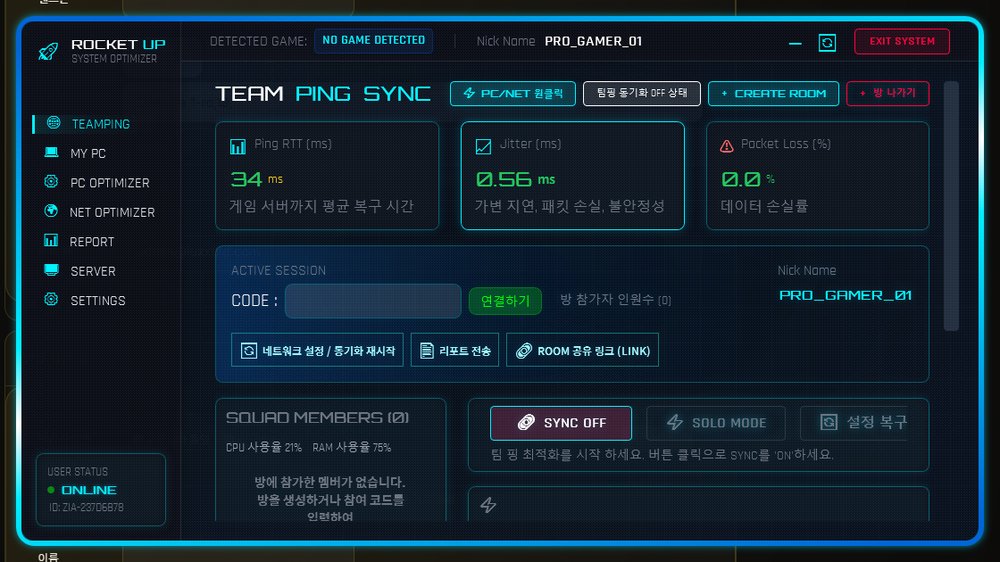
프로그램을 실행하면 첫 화면이 TEAMPING(팀 핑 싱크) 탭입니다. 이 화면 하나에서 방 만들기·참가·팀 동기화·게임 오버레이를 모두 합니다.
1. 룸에 참가하기
팀장이 만든 방의 입장 코드(6자리 숫자)를 받아 참가합니다. 계정 가입이나 복잡한 설정은 필요 없습니다.
입장 코드를 받습니다. 팀장이 ROOM 코드 전송(LINK)으로 보낸 코드(예: 123456)를 확인하세요.
코드를 입력하고 참가합니다. 코드 입력칸에 숫자를 넣고 참가하면 같은 방으로 연결됩니다. (같은 국가/언어 코드끼리 자동 매칭)
SQUAD MEMBERS에 팀원이 나타납니다. 각 팀원의 핑·지터·손실이 실시간 카드로 표시됩니다.
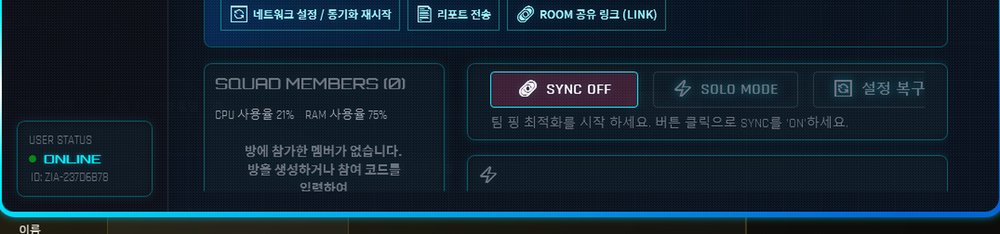
- 방이 안 보이면 코드를 다시 확인하세요(숫자만 입력, 국가 자동 부착).
- 한 방 최대 10명. 방장이 이탈해도 자동으로 새 방장이 승계됩니다.
- 일정 시간 활동이 없으면 방은 자동 정리됩니다.
2. 팀 동기화하기 (SYNC)
방에 모였다면 SYNC 버튼으로 팀 전체를 동기화합니다. 팀의 네트워크 상태를 한 기준으로 맞춰 한타 같은 결정적 순간의 흔들림을 줄입니다.
화면 하단의 SYNC OFF → ON 버튼을 눌러 팀 틱 동기화를 켭니다.
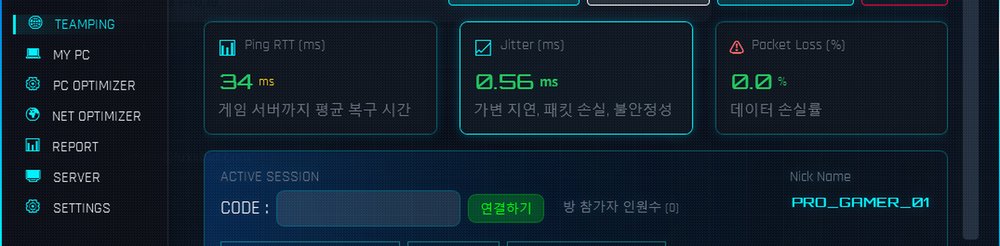
상단 카드에서 팀 평균/최악 핑·지터·손실이 실시간으로 집계됩니다.
팀 등급은 '가장 약한 링크'(제일 불안정한 한 명) 기준입니다 — 평균이 아니라 최악을 봐야 한타가 안 흔들리기 때문입니다.
3. 게임 오버레이로 확인
게임 오버레이를 켜면 게임 위에 팀 네트워크 상태가 작은 창으로 표시됩니다. 게임 프로세스는 전혀 건드리지 않는 안전한 방식(별도 투명 창)이며, 전체화면 대신 테두리 없는 창모드에서 보입니다. 오버레이 설정에서 표시 항목·크기·투명도를 조절할 수 있습니다.
룸 만들기 (방장용)
친구를 초대하려면 방을 먼저 만들고 입장 코드를 공유하면 됩니다.
헤더 오른쪽의 + CREATE ROOM(방 만들기) 버튼을 누릅니다.
자동으로 6자리 입장 코드가 생성됩니다. (지역/언어 코드가 자동으로 붙어 같은 지역끼리 매칭)
ROOM 코드 전송(LINK) 버튼으로 코드를 팀원에게 공유하세요. 팀원이 그 코드로 참가하면 완료입니다.
모두 모였으면 위 2. 동기화의 SYNC를 켜서 팀 최적화를 시작하세요. 방을 나가려면 방 나가기를 누릅니다.
